ノートPCやMacBookのUSBポートが足りなくて困ったことはありませんか?最近のノートPCはスリムになるにつれてポート数が減り、マウス・キーボード・外付けHDD・Webカメラなどを同時に使おうとすると端子が全然足りない!という状況になりがちです。
そんなときに頼りになるのが「USBハブ」です。ひとつのポートから複数の機器を接続でき、テレワーク環境やゲーミングデスクのセットアップに欠かせないアイテムになっています。今回は2026年版のUSBハブのおすすめ5選と、後悔しない選び方を解説します。
USBハブの選び方 3つのポイント
ポイント1: USB規格(2.0 / 3.0 / 3.1 / Type-C)を確認する
USBハブを選ぶ際に最も重要なのが「USB規格」の確認です。規格によって転送速度が大きく異なります。
| 規格 | 転送速度(最大) | 用途 |
|---|---|---|
| USB 2.0 | 480Mbps | マウス・キーボード・プリンター |
| USB 3.0(USB 3.2 Gen1) | 5Gbps | 外付けHDD・SSD・USBメモリ |
| USB 3.1(USB 3.2 Gen2) | 10Gbps | 高速外付けSSD・映像転送 |
| USB Type-C(Thunderbolt対応) | 最大40Gbps | 映像出力・高速データ転送 |
外付けSSDや大容量データの転送が多い方はUSB 3.0以上対応のハブを選びましょう。マウスやキーボードなど低速デバイスのみなら2.0でも十分です。
ポイント2: 必要なポート数・種類を考える
USBハブには4ポート・7ポートなどポート数が異なるものがあります。接続したい機器の数を事前にリストアップしておくと選びやすいですよ。また、USBポートだけでなく、HDMIポートやSDカードスロット、有線LAN端子が付いた多機能ドッキングステーションタイプもあります。テレワークで外部モニターを使いたい方はHDMI出力付きを選ぶと便利です。
ITmedia PC USERでも紹介されているように、ドッキングステーション型のUSBハブは「1本のケーブルでノートPCの全機器をまとめて接続・充電」できるため、テレワーク環境の整備に非常に有用です。
ポイント3: 電源供給(バスパワー vs セルフパワー)
USBハブには「バスパワー」と「セルフパワー」の2種類があります。バスパワーはPCからの電力で動作するためコンパクトで持ち運びに便利ですが、消費電力が大きな機器(外付けHDDなど)は動作が不安定になる場合があります。セルフパワーはACアダプターで独自に電力を供給するため安定性が高く、デスクトップ環境での固定使用に向いています。
USBハブおすすめ5選【2026年版】
1. Anker USB-C ハブ 7-in-1(コスパの良い定番)
Ankerの7ポートハブはテレワーカーに人気のモデルです。USB-A×3、USB-C×1(データ用)、HDMI×1、SD/microSDカードスロットが揃っており、MacBookやWindowsのUSB-Cポートに挿すだけで一気に拡張できます。薄型でデスクに置いても邪魔にならないサイズ感も人気の理由です。
AmazonでAnker USB-Cハブを見る
2. UGREEN USB3.0 ハブ 4ポート(シンプル・持ち運びに最適)
USB3.0ポートが4つ搭載されたシンプルなハブで、高速なデータ転送に対応しています。持ち運びに便利なコンパクトサイズで、出張・カフェ作業にも活躍します。外付けSSDやUSBメモリのデータ転送が多い方に特におすすめです。
AmazonでUGREEN USBハブを見る
3. j5create USB-C ドッキングステーション(フル装備のテレワーク向け)
USB-A×3、USB-C PD充電×1、HDMI×2(デュアルモニター対応)、有線LAN、SDカード、オーディオジャックが全部入りのドッキングステーションです。ノートPCに1本繋げるだけで完全なデスクトップ環境が構築でき、テレワーク効率が大幅にアップします。
Amazonでj5create ドッキングステーションを見る
4. Belkin USB-C マルチポートアダプター(Apple製品との相性抜群)
MacBook Airや最新のiPad Proユーザーに根強い人気のブランド「Belkin」のUSB-Cハブです。Apple公認でMacとの相性が非常に良く、充電しながら使えるPDパススルー対応が便利です。シンプルなデザインでデスクにも馴染みやすいです。
AmazonでBelkin USB-Cハブを見る
5. Plugable UD-3900C4 ドッキングステーション(セルフパワー安定型)
セルフパワー対応で外付けHDDも安定動作するドッキングステーションです。USB-A×4(USB3.0)、HDMI×2対応で、自宅のデスク環境に固定設置して使いたい方にぴったりです。複数の外付けストレージや周辺機器を常時接続している方に特におすすめです。
Amazonでセルフパワードッキングステーションを見る
ゲーミングデスク環境にもUSBハブは必須
ゲーマーにとっても、USBハブは欠かせないアイテムです。ゲーミングマウス・キーボード・ヘッドセット・コントローラー・Webカメラなどを全て繋ごうとすると、PCのポートだけでは足りなくなります。また、配信者はキャプチャーボードやオーディオインターフェースも接続するため、ポート不足は深刻な問題です。
ゲーミング向けには、USB3.0の転送速度が確保されたハブと、モニター背面に設置できるスタイルのモデルが人気です。ゲーミングモニターと組み合わせれば、デスク上のケーブルをまとめてスッキリさせることができますよ。

USBハブを使う際の注意点
1. バスパワーハブに高消費電力機器を繋がない
外付けHDDや充電中のスマートフォンなど消費電力の大きな機器を複数繋ぐと電力不足になり、動作が不安定になります。このような用途にはセルフパワータイプを選びましょう。
2. ケーブルの長さに注意
USBケーブルは長くなるほど信号が劣化します。データ転送を重視する場合は短めのケーブルを使い、規格に合った認証済みケーブルを使うことが大切です。
3. 熱対策を意識する
USB3.0ハブは動作中に発熱する場合があります。通気性の良い場所に設置し、長時間使用する際は熱がこもらないよう注意しましょう。情報処理推進機構(IPA)でも電気製品の適切な管理を呼びかけています。
テレワーク環境をさらに快適にするアイテム
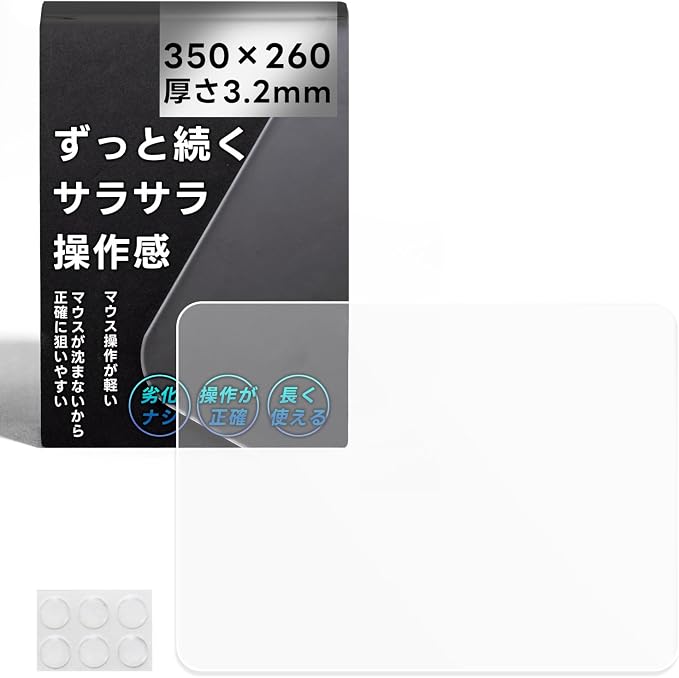
USBハブと組み合わせてデスク環境をさらに整えたいなら、マウスパッドも重要なアイテムです。特にJUREMIのガラスマウスパッドは滑らかな操作感と清潔感が特長で、デスクをグレードアップしてくれますよ。
ガラスマウスパッドおすすめ5選 2026|布製との違い・後悔しない選び方をデスク環境マニアが解説
Amazonで最安値をチェック
高速USBハブをAmazonで見る →まとめ:USBハブ選びは用途と規格のマッチングが大切
同じテーマでよく読まれる記事
▼ この記事で取り上げたモデル
▶ Anker USB-C ハブ 7-in-1 (A8346)(Amazonで見る)▶ 楽天市場で「Anker USB-C ハブ」を探す▶ j5create USB-C ドッキングステーション JCD543(Amazonで見る)▶ 楽天市場で「j5create USB-C ドッキングステーション JCD543」を探す※ 価格・在庫はAmazonでご確認ください。リンクには広告が含まれます。
▼ この記事で取り上げたモデル
▶ UGREEN USB3.0 ハブ 4ポート (CM219)(Amazonで見る)▶ 楽天市場で「UGREEN USB3.0 ハブ 4ポート」を探す※ 価格・在庫はAmazonでご確認ください。リンクには広告が含まれます。
USBハブはひとつ良いものを選ぶだけで、デスク周りのケーブル問題をまるっと解決できる便利なアイテムです。テレワークメインならHDMIや有線LAN付きのドッキングステーション型、持ち運び重視ならコンパクトなUSB3.0ハブと、用途に合わせて選んでみてください。デスク環境を整えることで、集中力アップや作業効率UPに直結しますよ。
USBハブの接続方式を深く理解する
USBハブを選ぶ際、「接続方式」は実際の使い勝手に直結する重要な要素です。大きく分けて「USB-A接続」「USB-C接続」「Thunderbolt接続」の3タイプがあり、それぞれ対応できるポートや帯域幅が異なります。自分のPCに搭載されているポートをまず確認した上で、それに対応したハブを選ぶことが大切です。
USB-A接続タイプ
長方形の端子が特徴のUSB-A接続は、デスクトップPCや旧型ノートPCに広く普及している形式です。USB-A接続のハブはUSB-Aポートに挿すだけで使えるため、手軽さが魅力。ただし、転送速度はUSB規格(2.0か3.0か)に依存します。USB 3.0規格に対応したハブを選ぶことで、より高速なデータ転送が可能になります。
USB-C接続タイプ
楕円形の小型端子が特徴のUSB-Cポートに接続するハブです。最新のMacBookやWindowsノートPC、ChromebookはUSB-Cポートを採用するモデルが増えており、USB-C接続ハブはこれらのユーザーに特に有用です。PDパススルー(充電しながらデータ転送できる機能)に対応しているモデルを選ぶと、充電ケーブルを挿し替える必要がなく便利です。
Thunderbolt接続タイプ
IntelとAppleが共同開発したThunderbolt規格は、USB-Cと同じ形状の端子ながら、最大40Gbps(Thunderbolt 4の場合)という広い帯域幅を持ちます。Thunderbolt対応のドッキングステーションなら、4K映像出力を複数同時使用しながら高速データ転送もこなせます。ただし、ThunderboltポートはMacBookや一部のWindowsハイエンドモデルに限られるため、まず自分のPCが対応しているか確認が必要です。
用途別おすすめUSBハブのタイプ比較
どのタイプのUSBハブが自分に合っているか迷った場合は、以下の比較表を参考にしてください。実際の使用シーンをイメージしながら選ぶと、後悔しない買い物ができます。
| タイプ | 接続方式 | 転送速度 | 電源供給 | おすすめ用途 | 価格帯の目安 |
|---|---|---|---|---|---|
| コンパクトUSB-Cハブ | USB-C | 最大5〜10Gbps | バスパワー | 外出・カフェ作業・ノートPC | 2,000〜5,000円 |
| 多機能USB-Aハブ | USB-A | 最大5Gbps(USB3.0) | バスパワー/セルフパワー | デスクトップPC・固定設置 | 1,500〜4,000円 |
| ドッキングステーション(USB-C) | USB-C / Thunderbolt | 最大10〜40Gbps | セルフパワー | テレワーク・デュアルモニター環境 | 8,000〜30,000円 |
| Thunderboltドック | Thunderbolt 3/4 | 最大40Gbps | セルフパワー | 映像クリエイター・エンジニア | 20,000〜60,000円 |
| USB-Aシンプルハブ | USB-A | 最大480Mbps(USB2.0) | バスパワー | マウス・キーボードのみ | 500〜2,000円 |
USBハブのスペックの見方と数値の意味
USBハブの製品ページにはさまざまなスペックが記載されていますが、実際に何を見ればいいのか分かりにくいと感じる方も多いでしょう。ここでは押さえるべき数値の見方を解説します。
転送速度(Gbps・Mbps)の見方
カタログに「最大5Gbps」と書かれていても、実際の転送速度はその60〜70%程度になることが多いです。これはプロトコルのオーバーヘッドやケーブル品質によるものです。外付けSSDで高速転送したい場合は「USB 3.2 Gen2」以上(10Gbps)対応のハブを選ぶと、実用的な速度が期待できます。
PD(Power Delivery)の数値
充電機能付きのUSB-CハブにはPD対応の記載があります。「PD 100W対応」などの数値は、そのポートを通じてノートPCへ何ワットまで給電できるかを示しています。MacBook Pro(14インチ以上)は96W以上の充電が推奨されるため、ハブを通じて充電したい場合は対応ワット数の確認が重要です。一般的なノートPCは45〜65Wあれば十分なことが多いです。
HDMI出力の解像度・リフレッシュレート
HDMI出力付きのUSBハブでモニターに映像を出力する場合、「4K@30Hz」と「4K@60Hz」では体感が大きく異なります。作業用モニターなら4K@30Hzでも問題ありませんが、動画編集やゲームのサブモニターとして使うなら4K@60Hz対応のハブを選びましょう。
USBハブの設定と初期セットアップ方法
USBハブは基本的にドライバー不要で使えますが、環境によっては設定が必要なケースもあります。スムーズに使い始めるための手順を紹介します。
WindowsでのUSBハブ接続手順
- USBハブをPCのUSBポートに接続します(セルフパワータイプはACアダプターも接続)
- 自動的にデバイスが認識されます(数秒かかる場合あり)
- 「デバイスマネージャー」でUSBルートハブやUSBハブとして認識されているか確認できます
- HDMI出力ポートがある場合は「ディスプレイ設定」でモニターを検出し、表示方法(拡張・複製など)を設定します
MacでのUSBハブ接続手順
- USB-CハブをMacのThunderbolt/USB-Cポートに接続します
- 「システム設定」→「一般」→「情報」から接続デバイスを確認できます
- HDMI出力を使う場合は「ディスプレイ」設定で解像度とリフレッシュレートを適切に設定しましょう
- PDパススルー機能を使う場合は、充電アダプターをハブのPDポートに接続してください
よくあるトラブルと解決策
USBハブ使用中に起きやすいトラブルと対処法を以下にまとめました。
| トラブル | 原因 | 対処法 |
|---|---|---|
| 接続機器が認識されない | 電力不足・ドライバー未対応 | セルフパワーハブに変更/OSを最新にアップデート |
| 外付けHDDが動作不安定 | バスパワー電力不足 | セルフパワータイプへ買い替え、または独立電源付きHDDを使用 |
| HDMI出力で映像が出ない | 接続方式・解像度の不一致 | ケーブルを交換/OSのディスプレイ設定を見直す |
| 転送速度が遅い | USB2.0ハブに高速デバイスを接続している | USB 3.0以上対応ハブへ変更 |
| PCの充電が遅い | PDパススルーのワット数不足 | 対応ワット数の大きいPD充電アダプターを使用 |
テレワーク・在宅ワーク向けのUSBハブ活用術
テレワーク環境でUSBハブを最大限に活かすための使い方のヒントをご紹介します。デスクをスッキリさせながら、必要な機器を全て使えるようにするための工夫です。
ケーブルマネジメントと組み合わせる
USBハブをデスク固定のケーブルボックスやケーブルトレーと組み合わせると、ケーブルが整理されて見た目がスッキリします。セルフパワータイプのハブをデスク下に設置し、必要なケーブルだけデスク上に引き出すスタイルが人気です。
「1本挿し」スタイルで快適に
ドッキングステーション型のUSBハブを使えば、モニター・キーボード・マウス・有線LAN・充電アダプターをすべてハブに接続しておき、ノートPCを持ち帰る際はUSB-Cケーブル1本を抜くだけで完結します。外出から帰ってきたら同じケーブル1本を挿すだけで全ての環境が復元されるため、テレワークの快適性が大幅に向上します。
デスク周りをガラスマウスパッドで引き締める
デスク環境を整えるにあたって、マウスパッドの選択も重要です。布製マウスパッドは使い続けると表面が劣化して滑りが変化していきますが、ガラス製マウスパッドなら表面の状態が一定に保たれ、清潔感も長続きします。JUREMIのガラスマウスパッドはデスクにそのまま置いてもインテリアとして馴染む洗練されたデザインが特徴です。
USBハブのタイプ別・用途別 完全比較まとめ
ここまでの内容を踏まえ、USBハブのタイプ別おすすめ用途をシーン別に整理します。
- 外出・カフェ作業メイン:コンパクトなUSB-Cハブ(4〜7ポート・バスパワー)
- テレワーク・在宅固定:HDMI・有線LAN・PD充電付きドッキングステーション
- デスクトップPC増設:USB-A接続のセルフパワーハブ(4〜10ポート)
- 映像クリエイター・エンジニア:Thunderbolt 4対応ドッキングステーション
- ゲーミングデスク:USB3.0以上対応のセルフパワーハブ(安定性重視)
USBハブに関するよくある質問(FAQ)
Q1. USBハブを使うと転送速度は遅くなりますか?
USBハブは複数の機器が同一のバンド幅を共有します。そのため、複数のデバイスを同時に使用すると1台あたりの実効速度は分割されます。大容量データを高速転送したい場合は、転送中は他のデバイスを一時的に外すか、USB 3.1以上の高速ハブを使うと良いでしょう。
Q2. 電源供給型(セルフパワー)と非電源型(バスパワー)はどちらが良いですか?
用途によって異なります。マウス・キーボードなど低消費電力デバイスのみならバスパワーで十分ですが、外付けHDDや充電中のスマートフォンなど電力を多く使うデバイスを接続する場合はセルフパワータイプを選びましょう。
Q3. MacBookでUSBハブを使うと相性問題はありますか?
Apple Silicon(M1/M2/M3/M4)搭載MacBookでは、一部のサードパーティ製ハブで映像出力やPD充電が不安定になるケースが報告されています。Thunderbolt 4規格に準拠した製品や、Apple公認のMFi認証製品を選ぶと安心です。
Q4. USBハブは同時に何台まで接続できますか?
USB規格の仕様上、1つのUSBコントローラーに接続できるデバイスは最大127台ですが、実用上はハブのポート数に依存します。また、バスパワーハブは電力供給に上限があるため、消費電力の合計がPCのUSBポート供給電力(通常USB 3.0で4.5〜9W)を超えると不安定になります。
Q5. ゲームコントローラーをUSBハブに接続しても問題ありませんか?
一般的に問題ありません。ただし、遅延が気になるコンペティティブなゲームプレイの場合は、PCの直接ポートに接続するか、USB 3.0以上の低遅延ハブを使うことが推奨されます。
Q6. USBハブの寿命はどのくらいですか?
製品によって異なりますが、一般的なUSBハブは適切に使用すれば数年以上問題なく使えます。熱を持ちやすい環境での長期使用は寿命に影響するため、通気性を確保して設置することが重要です。
Q7. USB-CハブとThunderboltドックの違いは何ですか?
USB-CハブはUSB規格(最大10〜20Gbps)に基づく製品で、Thunderboltドックはより高速なThunderbolt規格(最大40Gbps)に対応した製品です。Thunderboltドックは価格が高い反面、4K映像を複数出力しながら高速データ転送も同時に行えるパフォーマンスを発揮します。一般的なテレワーク用途ではUSB-Cハブで十分なことが多いです。
まとめ:自分の使い方に合ったUSBハブで作業効率を上げよう
USBハブはデスク環境において「縁の下の力持ち」的な存在です。選び方のポイントを整理すると、接続方式(USB-A/USB-C/Thunderbolt)・電源タイプ(バスパワー/セルフパワー)・必要ポート数と種類・付加機能(HDMI/LAN/PD)の4軸で判断するとシンプルに選べます。
テレワーク環境をトータルで整えたいなら、USBハブに加えてマウスパッドやモニター環境も見直すとデスク全体のクオリティが上がります。JUREMIのガラスマウスパッドは清潔感のあるデスクを演出しながら、操作精度も向上させてくれる優れたアイテムです。
→ ガラスマウスパッドおすすめ5選 2026|布製との違い・後悔しない選び方をデスク環境マニアが解説
✦ あわせて使いたい、私が企画・販売するJUREMIのアイテム(自社商品) ✦
私が作った無料アプリも使ってみてください
どれも無料でダウンロードできます。
機能を広げる買い切りオプションのあるものもありますが、月額課金は一切ありません。
この記事のテーマに近いものを3つ選びました。


あわせて読みたい記事



この記事を書いた人 投資家JACK
JUREMIブランド(全10商品)を企画・販売するメーカー本人。iOSアプリ63本を個人開発し、著書24冊。自社製品を紹介するときは、その立場を記事内で明記しています。他社製品はAmazonの商品ページで仕様と在庫を確認したうえで紹介しています。プロフィールを見る