デスクワークやテレワークで毎日使うマウス。ケーブルが邪魔になったり、デスクがごちゃごちゃしてきたりした経験はありませんか?そんな悩みを解決してくれるのが「ワイヤレスマウス」です。最近では有線マウスに匹敵するほどの反応速度と安定性を実現したモデルが増え、ゲーミング用途にもワイヤレスが普及しています。
この記事では、ワイヤレスマウスの選び方から2026年おすすめ商品5選まで、テレワークからゲーミングまで幅広いニーズに対応した情報をお届けします。
ワイヤレスマウスの種類と特徴
ワイヤレスマウスには大きく分けて、Bluetooth接続とUSBレシーバー(2.4GHz)接続の2種類があります。それぞれの特徴を理解した上で、自分の用途に合ったタイプを選びましょう。
| 接続方式 | メリット | デメリット | 向いている用途 |
|---|---|---|---|
| Bluetooth | レシーバー不要・複数デバイス切替可能 | 2.4GHzより遅延やや大きい | テレワーク・ノートPC |
| 2.4GHz(USB受信機) | 低遅延・安定接続 | USBポートを1つ使う | ゲーミング・デスクトップPC |
| 両対応(マルチ接続) | 用途に合わせて切替可能 | 価格がやや高め | 複数デバイス使用者 |
ワイヤレスマウスの選び方|5つのポイント
ポイント1: DPI(解像度・感度)で選ぶ
DPI(Dots Per Inch)はマウスの感度を示す数値で、数値が高いほど少ない動きでカーソルが大きく移動します。テレワーク・事務作業なら800〜1600DPI、ゲーミングなら400〜25600DPI以上の調節幅があると使いやすいです。最近のモデルはDPIをボタン1つで変更できるものも多く、使い勝手が向上しています。
ポイント2: バッテリー持ちで選ぶ
ワイヤレスマウスを選ぶ際に重要なのがバッテリー持ちです。テレワーク用途なら最低でも3〜6ヶ月程度の連続使用ができるモデルを選ぶと、頻繁な充電や電池交換の手間が省けます。乾電池式と充電式のどちらが向いているかも、使用スタイルに合わせて選んでみてください。
- 乾電池式: 電池切れの際もすぐ交換できる。出張・外出先での使用に便利
- USB充電式: ランニングコストが低い。充電ケーブル1本で管理できる
- ワイヤレス充電対応: マウスパッドの上に置くだけで充電できる高機能タイプ
ポイント3: グリップ・サイズ・重さで選ぶ
マウスは長時間使用するものだからこそ、手に合ったサイズと握り心地が大切です。手の大きい方は大きめのマウス、小さい方はコンパクトモデルが疲れにくいです。また、軽量モデル(60〜80g以下)はゲーミング用途で特に人気が高く、細かいマウス操作が楽になります。
ポイント4: ボタン数・機能で選ぶ
基本的な左右クリック・ホイールに加え、サイドボタンや水平スクロール機能付きのモデルも増えています。ブラウザの「進む・戻る」やアプリのショートカットをサイドボタンに割り当てると、作業効率が大幅に上がります。多機能マウスを選ぶ際は、対応ソフトウェア(例:Logicool Options)で自由にカスタマイズできるかもチェックしましょう。
ポイント5: 対応OS・マルチデバイス対応で選ぶ
WindowsとMacの両方でシームレスに使いたい場合は、マルチデバイス対応マウスが便利です。ボタン1つでPCとMacを切り替えて使えるモデルもあり、テレワークで複数デバイスを使う方に人気です。
ワイヤレスマウスおすすめ5選【2026年版】
第1位: Logicool MX Master 3S(テレワーク向け)
テレワーカーに人気の高いLogicoolのMX Master 3Sは、クリック音を70%低減した静音設計と、毎分1000ラインのMagSpeed電磁気スクロールが特徴。最大3台のデバイスをBluetooth/Logi Boltで切り替えられ、Windows・Mac・iPadOSに対応します。バッテリー持ちは最大70日で、1分の充電で3時間使用可能なFast Charging機能も備えています。
Amazonで「Logicool MX Master 3S」を探す
第2位: Logicool G PRO X SUPERLIGHT 2(ゲーミング最軽量)
プロゲーマー御用達のG PRO X SUPERLIGHT 2は、わずか60gの超軽量設計と最大25,600DPIのHERO 2センサーを搭載。2.4GHz LIGHTSPEED接続で1ms以下の超低遅延を実現します。コンペティティブなゲームプレイを本気で目指す方に最適な1台です。
Amazonで「Logicool G PRO X SUPERLIGHT 2」を探す
第3位: Razer DeathAdder V3 HyperSpeed(ゲーミング・コスパ)
Razerの定番ゲーミングマウスDeathAdder V3 HyperSpeedは、従来比90%超の省エネを実現した高効率ワイヤレス接続で、単三電池1本で最長300時間使用可能。89gの軽量設計で長時間のゲームプレイでも疲れにくいのが魅力です。
Amazonで「Razer DeathAdder V3 HyperSpeed」を探す
第4位: Microsoft Arc Mouse(持ち運び重視)
折りたたみ可能でコンパクトなMicrosoft Arc Mouseは、外出先での使用やモバイルワークに最適です。折り畳むと薄型になりカバンに入れやすく、広げるだけで即使用可能。Bluetoothで接続し、スクロール操作はタッチ式で直感的に操作できます。
Amazonで「Microsoft Arc Mouse」を探す
第5位: Anker 2.4G ワイヤレスマウス(高コスパ)
1,000円台から購入できる格安ワイヤレスマウスとして人気のAnkerモデル。2.4GHz接続で安定した操作感を提供し、乾電池1本で最大18ヶ月使用可能な驚異のバッテリー持ちが魅力。サブ機や職場用として複数揃えたい方にも最適です。
Amazonで「Anker ワイヤレスマウス」を探す
ワイヤレスマウスを使う際の注意点
ワイヤレスマウスを快適に使うためのポイントをいくつか紹介します。
- 電波干渉に注意: Bluetoothマウスは他のBluetooth機器と電波が干渉することがある。2.4GHzレシーバーの方が安定しやすい
- マウスパッドを使う: 適切なマウスパッドで操作精度と快適性が大きく向上する
- ドライバー・ソフトウェアを活用: メーカー公式ソフトでDPI・ボタンのカスタマイズをすると効率アップ
- 定期的なクリーニング: センサー部分にホコリが溜まるとトラッキング精度が低下するため、定期清掃を
IPA(情報処理推進機構)のIoTデバイスセキュリティガイドによると、Bluetooth接続デバイスはファームウェアを最新の状態に保つことが推奨されています。定期的なアップデートも習慣づけましょう。
まとめ:用途別にワイヤレスマウスを選ぼう
同じテーマでよく読まれる記事
▼ この記事で取り上げたモデル
▶ ロジクール Logicool MX Master 3S(Amazonで見る)▶ 楽天市場で「ロジクール Logicool MX Master」を探す▶ ロジクール Logicool G PRO X SUPERLIGHT 2(Amazonで見る)▶ 楽天市場で「ロジクール Logicool G PRO」を探す▶ Razer DeathAdder V3 HyperSpeed(Amazonで見る)▶ 楽天市場で「Razer DeathAdder V3 HyperSpeed」を探す※ 価格・在庫はAmazonでご確認ください。リンクには広告が含まれます。
ワイヤレスマウス選びの要点をまとめると、①接続方式(Bluetooth vs 2.4GHz)②DPI(用途に合わせた感度)③バッテリー持ち④グリップ感・サイズ⑤マルチデバイス対応の5点が重要です。テレワークならLogicool MX Master 3S、ゲーミングならG PRO X SUPERLIGHT 2がそれぞれ最高峰の選択肢となります。
快適なデスク環境を整えることで、毎日の仕事効率も大きく変わってきます。自分の用途に合ったワイヤレスマウスを選んで、デスク環境をアップグレードしてみてください。
デスク環境のさらなる向上に、ガラスマウスパッドおすすめ5選 2026|布製との違い・後悔しない選び方をデスク環境マニアが解説もおすすめです。滑り・耐久性・清潔感を兼ね備えた高品質マウスパッドと組み合わせることで、マウス操作の快適さが格段に向上します。
Amazonで最安値をチェック
おすすめワイヤレスマウスをAmazonで見る →また、Pixio ゲーミングモニター と組み合わせると、デスクゲーミング環境がさらにグレードアップします。
ワイヤレスマウスのセンサー技術とスペックの読み方
ワイヤレスマウスのスペック表には「光学センサー」「レーザーセンサー」「トラッキング速度」など、慣れないと意味がわかりにくい項目が並んでいます。ここでは主要なスペックの読み方を丁寧に解説します。
光学センサーとレーザーセンサーの違い
現在のワイヤレスマウスに搭載されるセンサーは大きく「光学式(LED式)」と「レーザー式」に分かれます。光学式センサーはマウスパッドとの相性が良く、安定したトラッキングを得やすいです。レーザー式センサーはガラスや光沢面でも動作できますが、テクスチャの少ない表面では過度に反応することがあります。一般的なデスクワーク用途には光学式が扱いやすく、コストも低めです。
DPIの実用的な使い方
DPIが「高ければ高いほど良い」というわけではありません。作業内容によって最適なDPIは異なります。文書作成・ブラウジングなら600〜1200DPIが操作しやすく、動画編集や写真編集のように精密なカーソル移動が必要な作業には400〜800DPIの低DPI設定が有効です。ゲーミング用途では、FPSなら400〜800DPI、MOBAやRTSなら1000〜1600DPIが定番とされています。
ポーリングレート(Hz)の意味
ポーリングレートとはマウスがPCへ位置情報を送信する頻度を示す数値で、「125Hz・500Hz・1000Hz」などで表されます。1000Hz(1ms)なら1秒間に1000回の位置情報を送信するため、より滑らかにカーソルが追従します。テレワーク用途には125〜500Hzで十分ですが、コンペティティブゲームでは1000Hz以上対応モデルが有利です。
ワイヤレスマウス:タイプ別・用途別 完全比較表
選び方の基準を踏まえて、タイプ別・用途別の比較をまとめました。購入前の参考にしてください。
| カテゴリ | 接続方式 | DPI目安 | バッテリー | 重量目安 | 価格帯 | おすすめ用途 |
|---|---|---|---|---|---|---|
| テレワーク・ビジネス | Bluetooth / 2.4GHz | 800〜4000 | 30〜70日 | 100〜130g | 4,000〜15,000円 | 事務・テレワーク・マルチデバイス |
| コンペティティブゲーミング | 2.4GHz専用 | 400〜25,600 | 40〜80時間 | 60〜90g | 10,000〜20,000円 | FPS・バトロワ系ゲーム |
| カジュアルゲーミング | 2.4GHz / Bluetooth | 600〜8000 | 50〜200時間 | 80〜110g | 3,000〜10,000円 | ゲームをたまに楽しむ |
| モバイル・持ち運び | Bluetooth | 800〜2000 | 乾電池 / 充電式 | 60〜90g | 3,000〜10,000円 | 出張・カフェ・外出先 |
| コスパ重視・サブ機 | 2.4GHz | 800〜1600 | 最大18ヶ月(乾電池) | 80〜100g | 1,000〜3,000円 | 職場用・サブ機・予備 |
ワイヤレスマウスの初期設定と快適化の手順
ワイヤレスマウスを購入したら、まず初期設定を行うことで快適な操作感を得られます。以下の手順を参考にしてください。
2.4GHz(USBレシーバー)タイプの接続手順
- PCのUSBポートにレシーバーを挿します(推奨:USB 3.0以外のポート。USB 3.0は電波干渉の原因になる場合あり)
- マウスの電源をONにすると自動でペアリングが完了します
- メーカーのユーティリティソフト(LogicoolのLogi Options+、RazerのSynapse等)をインストールしてDPIやボタンをカスタマイズ
- マウスパッド上でカーソルが滑らかに動くかテストします
Bluetoothタイプの接続手順
- PCのBluetoothをONにします(「設定」→「Bluetooth」)
- マウスのペアリングボタンを押しPCのBluetooth機器一覧に表示させます
- 接続後はOS設定でマウスの速度・スクロール方向を調整します
- マルチデバイス対応モデルは、デバイス切替ボタンで複数PCを素早く切り替えられます
マウスパッドとの相性でワイヤレスマウスの性能が変わる
ワイヤレスマウスの操作性はマウスパッドの材質・表面テクスチャに大きく左右されます。同じマウスでも、マウスパッドを変えるだけで操作感が変わることがあります。
布製マウスパッド
最も一般的で、コントロール重視の方に人気です。表面の摩擦で細かい動きのコントロールがしやすく、長時間使用でも手首への負担が少ないです。ただし、使い続けると表面の繊維が劣化して滑りが変化していくため、定期的な買い替えが必要です。
ガラス製マウスパッド
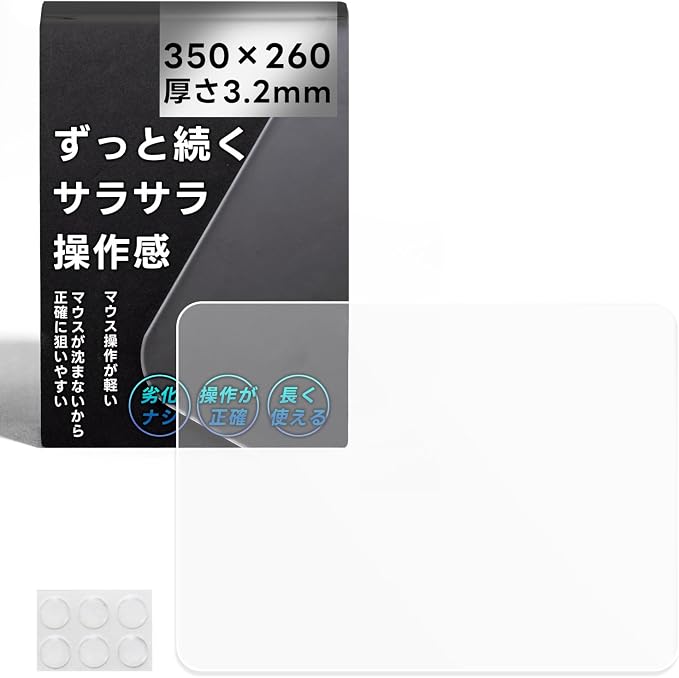
滑らかな表面が特徴で、スピード重視の方に向いています。センサーとの相性は機種によって異なりますが、最近の光学センサー搭載マウスはガラス面でも安定して動作するものが増えています。表面が劣化せず、水拭きで清潔に保てるため衛生的です。JUREMIのガラスマウスパッドは、厚さ3.2mmの強化ガラス製で、表面はすりガラス仕上げです。
→ JUREMIガラスマウスパッド Lサイズ(Amazon)
ハードタイプ(プラスチック系)マウスパッド
プラスチック・アルミなど硬い素材のマウスパッドは、滑りが非常に良くスピード型プレイヤーに人気です。ただし、表面の滑りが強すぎてコントロールしにくいと感じる方もいます。
ワイヤレスマウスのトラブルシューティング
使用中に起きやすいトラブルとその対処法をまとめました。
| トラブル | 主な原因 | 対処法 |
|---|---|---|
| カーソルが動かない・飛ぶ | 電波干渉・バッテリー残量低下 | レシーバーをUSBハブから直接PCポートへ差し替え・バッテリー交換または充電 |
| Bluetooth接続が頻繁に切れる | 電波干渉・省電力設定 | PCのBluetoothアダプタのドライバー更新・省電力設定を解除 |
| クリックの反応が悪い | ソフトウェア設定・チャタリング | マウスドライバーを再インストール・スイッチの清掃 |
| 充電できない | ケーブル不良・端子汚れ | 別のケーブルで試す・端子を乾いた布で拭く |
| スクロールが引っかかる | ホイール内部のホコリ | エアダスターでホイール周辺を清掃する |
ワイヤレスマウスの正しいメンテナンス方法
ワイヤレスマウスを長持ちさせるためのメンテナンスのポイントをご紹介します。
- センサー周辺の清掃:マウスを裏返し、センサー部分に付着したホコリや毛をエアダスターで吹き飛ばします。綿棒でそっと拭くのも効果的です
- ホイールの清掃:ホイール部分に詰まったゴミはエアダスターと細い棒で取り除きます。ゴミが溜まると滑らかなスクロールが損なわれます
- ソールの確認:マウス底面のソール(滑り止めシート)が摩耗すると滑りが悪くなります。交換用ソールが市販されているため、定期的な確認と交換を推奨します
- ファームウェアの更新:メーカーのユーティリティソフトでファームウェアを最新に保つと、不具合の改善や新機能の追加が行われることがあります
ワイヤレスマウスに関するよくある質問(FAQ)
Q1. 有線マウスとワイヤレスマウスはどちらが遅延が少ないですか?
かつては有線マウスの方が遅延が少ないとされていましたが、最近の高性能ワイヤレスマウス(2.4GHz接続・ポーリングレート1000Hz以上)は遅延が1ms以下となり、有線と実用上ほぼ同等の応答速度を実現しています。プロのeスポーツ選手もワイヤレスを採用するケースが増えています。
Q2. ワイヤレスマウスで充電しながら使えますか?
USB充電式モデルの多くは充電中もマウスとして使用できます。充電ケーブルを接続した状態では事実上「有線マウス」として動作します。ワイヤレス充電対応モデルはマウスパッドに置くだけで充電されるため、充電ケーブルを接続する手間がありません。
Q3. MacとWindowsで同じワイヤレスマウスを使えますか?
Bluetooth接続のマルチデバイス対応モデルなら、Macに1つ・Windowsに1つと複数台のペアリングができ、ボタン1つで切り替えて使えます。ただし一部の専用ソフトウェアはOSによって機能が異なることがあるため、購入前に対応OSを確認しましょう。
Q4. レシーバー(ドングル)を紛失した場合はどうすればよいですか?
メーカーによってはUnifying(Logicool)やHyperSpeed(Razer)など、1つのレシーバーで複数機器を管理できるシステムを採用しています。別途レシーバー単体での購入が可能なメーカーもあります。紛失リスクが気になる方は、Bluetooth接続タイプを選ぶのも一つの方法です。
Q5. ガラスデスクや光沢面でもワイヤレスマウスは使えますか?
レーザーセンサー搭載モデルなら光沢面でも使用できます。光学式センサーでも、マウスパッドを敷けば問題なく使えます。ガラス製マウスパッドはガラスデスクとの相性も良く、清潔感のあるデスクを保ちながら安定したトラッキングを実現できます。
Q6. ワイヤレスマウスの電波は他の機器に影響しますか?
2.4GHz帯を使うワイヤレスマウスのレシーバーは、同じ2.4GHz帯を使うWi-Fiルーター・Bluetooth機器と干渉する場合があります。USB 3.0ポートも2.4GHz帯に電波ノイズを発することが知られているため、レシーバーはUSB 2.0ポートかUSB延長ケーブルを使ってPCから離して設置すると安定します。
Q7. 子どもや高齢者にも使いやすいワイヤレスマウスはありますか?
小さめのコンパクトモデルや、軽量設計のマウスは手の小さい方・子ども・手が疲れやすい方に使いやすいです。また、ボタンが少なくシンプルな構造のモデルは操作が直感的で、PCに不慣れな方にも向いています。エレコムやBUFFALOなど国内メーカーは日本語サポートが充実しており安心して選べます。
まとめ:ワイヤレスマウス選びは接続方式・DPI・マウスパッドの3点が鍵
ワイヤレスマウスは接続方式(Bluetooth vs 2.4GHz)・DPI設定・バッテリー持ちの3点を軸に、自分の用途に合ったモデルを選ぶことが大切です。テレワークや事務作業にはMX Master 3Sのような多機能静音モデルが、ゲーミングにはG PRO X SUPERLIGHT 2のような軽量・低遅延モデルが最適です。
どんなに高性能なマウスも、マウスパッドの選択次第で操作感が大きく変わります。JUREMIのガラスマウスパッドは、商品ページで「劣化ナシ」「滑りが変わらない」と案内しているガラス製で、ワイヤレスマウスとも組み合わせて使えます。デスク環境全体のグレードアップを考えている方はぜひ合わせてチェックしてみてください。
✦ あわせて使いたい、私が企画・販売するJUREMIのアイテム(自社商品) ✦
私が作った無料アプリも使ってみてください
どれも無料でダウンロードできます。
機能を広げる買い切りオプションのあるものもありますが、月額課金は一切ありません。
この記事のテーマに近いものを3つ選びました。


あわせて読みたい記事



この記事を書いた人 投資家JACK
JUREMIブランド(全10商品)を企画・販売するメーカー本人。iOSアプリ63本を個人開発し、著書24冊。自社製品を紹介するときは、その立場を記事内で明記しています。他社製品はAmazonの商品ページで仕様と在庫を確認したうえで紹介しています。プロフィールを見る