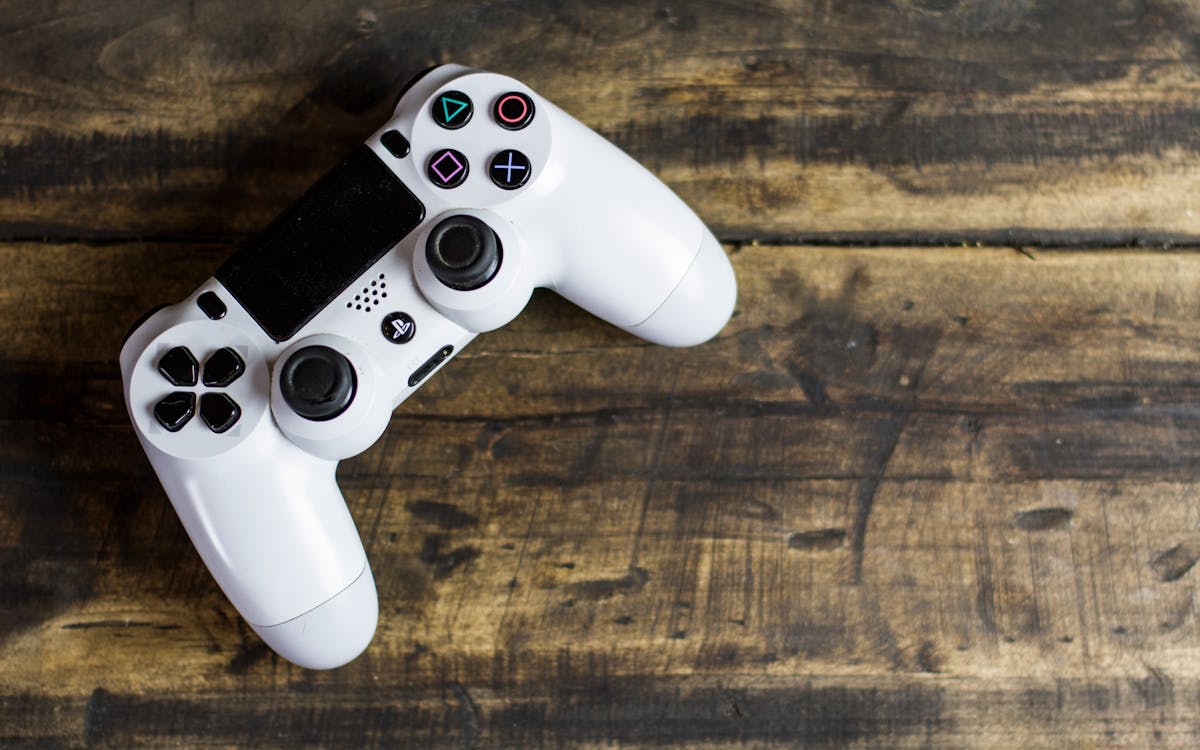
PlayStation 2(PS2)は2000年の発売から20年以上経った今も、根強いファンを持つ伝説のゲーム機です。PCエミュレーター「PCSX2」でのレトロゲーム体験や、HDMIアダプターを介したテレビ接続など、2026年においてもPS2を楽しむ環境は着実に充実しています。そんな中で改めて注目されているのがPS2コントローラー(デュアルショック2互換)の選び方です。
この記事では、2026年最新のPS2互換コントローラーおすすめ5選を徹底比較します。USB接続でPCに対応するモデル、PCSX2エミュレーターとの相性、振動機能の有無、入力遅延の少なさなど、購入前に知りたい情報をすべてまとめました。JUREMIの低遅延PS2互換コントローラーを筆頭に、各製品の特徴・メリット・デメリットを詳しく解説します。ぜひ最後までご覧ください。
PS2コントローラーを今も使う理由:レトロゲームの魅力
PS2のゲームライブラリは約4,000タイトルに及び、「ICO」「ワンダと巨像」「ドラゴンクエストVIII」「バイオハザード4」「ファイナルファンタジーX」「鉄拳5」など、今なお世界中のゲーマーから愛される名作が多数存在します。PS2エミュレーター「PCSX2」を使えば、PCやSteam Deckで当時のゲームを高解像度・安定した環境でプレイすることが可能です。
また、RPGや格闘ゲームなど特定ジャンルでは「アナログスティックより十字キーの方が操作しやすい」という声も多く、現代のコントローラーより使い慣れたPS2型を好むプレイヤーも少なくありません。デュアルショック2のあの独特のグリップ感・ボタンの押し心地は、現代のコントローラーでは再現できない魅力があります。
さらに、レトロゲームを配信するYouTuberやTwitchストリーマーのあいだでも「当時の雰囲気を伝えるためにPS2コントローラーを使いたい」という需要が高まっており、デュアルショック2互換製品の市場は2025〜2026年にかけてむしろ活況を呈しています。PS2世代がちょうど30〜40代になり、懐かしさからレトロゲームへ回帰するユーザーが増えていることも、この市場拡大を後押ししています。
PS2互換コントローラーの種類と接続方式
現在市販されているPS2互換コントローラーは、大きく2つの接続方式に分かれます。それぞれの特徴を理解したうえで、自分の使用環境に合ったものを選びましょう。
| 接続方式 | 対応機器 | メリット | デメリット |
|---|---|---|---|
| USB接続タイプ | PC・PS3・Steam Deck・Raspberry Pi | 汎用性が高い・追加ドライバ不要 | PS2実機には使えない |
| PS2端子タイプ | PS2実機 | 純正と同じ操作感・遅延なし | 現代の機器では使えない |
PC・エミュレーターでの使用が主な目的なら、USB接続タイプが圧倒的におすすめです。Windows 10/11では追加ドライバなしで自動認識されるケースがほとんどで、接続後すぐに使えます。PS2実機も持っていて両方で使いたい場合は、PS2→USB変換アダプターを別途用意する方法もあります。
PS2コントローラーの選び方:7つのチェックポイント
PS2互換コントローラーを選ぶ際は、以下の7つのポイントを必ず確認しましょう。これらを抑えることで、購入後の「こんなはずじゃなかった」を防げます。
① 接続方式:USB vs PS2端子
PCエミュレーターやSteam Deckでの使用なら迷わずUSBタイプを選びましょう。USB Type-Aで接続するため、パソコンのUSBポートがあればすぐに使い始められます。PS2実機で使う場合は純正のPS2端子タイプが必要ですが、変換アダプターを使えばUSBタイプをPS2本体に接続することも可能です(変換アダプター経由では若干の遅延が増える場合があります)。
② 振動機能(デュアルモーター振動)の有無
PS2の純正コントローラー「デュアルショック2」の最大の特徴が、左右に異なる強度の振動モーターを内蔵したデュアルモーター振動機能です。爆発シーンでは強くドン!と振動し、エンジン音では細かく震える——この繊細な振動表現がゲームへの没入感を大きく高めます。PS2タイトルの多くが振動対応なので、できる限り振動機能付きのモデルを選ぶことをおすすめします。振動なしのモデルと比べると、ゲーム体験の豊かさが格段に違います。
③ 入力遅延(レイテンシ)の少なさ
ゲームコントローラーで最も重要な性能要素の一つが入力遅延(レイテンシ)の少なさです。特に格闘ゲームやアクションゲームでは、ボタンを押してから画面に反映されるまでの遅延がわずか数ミリ秒でも違和感を生みます。格闘ゲームの波動拳コマンドや、アクションゲームの回避タイミングなど、コンマ数秒の精度が勝負を分けることも少なくありません。「低遅延設計」を明記している製品や、ゲームプレイヤーによる実測値レビューがある製品を選ぶと安心です。
④ ボタンの耐久性・押し心地
アクションボタン(○×△□)の押し心地は製品によって大きな差があります。純正のデュアルショック2に近いクリック感・ストローク量を再現している製品は満足度が高く、長期間の使用でもボタンがへたりにくい構造かどうかも重要なチェックポイントです。安価な互換品では、数時間のプレイでボタンの反応が悪くなったり、アナログスティックが中央に戻りにくくなったりする事例も報告されています。耐久性の高い製品を選ぶには、実績のあるブランドの製品を選ぶのが確実です。
⑤ ケーブルの長さ
有線コントローラーにとってケーブルの長さは使い心地を直接左右する重要な要素です。PCデスク上でゲームをする場合は1.5m程度でも十分ですが、テレビとソファの距離が離れている場合は2m以上のケーブルが必要になります。延長ケーブルで対応することもできますが、延長すると信号品質が若干低下する場合があるため、最初から2m以上のケーブルを持つ製品を選ぶのが理想的です。JUREMIのPS2互換コントローラーは2mケーブルを採用しており、多くのテレビ環境で延長なしで快適に使えます。
⑥ アナログスティックの精度
3Dゲームを楽しむ上でアナログスティックの精度は非常に重要です。純正のデュアルショック2のアナログスティックは、中央位置への戻りの精度・倒し込みの滑らかさ・デッドゾーンの狭さが絶妙にバランス調整されています。互換品では「スティックが中央に戻りにくい」「倒した角度が正確に認識されない」といった問題が生じやすいため、レビューで「アナログスティックの精度が高い」と評価されている製品を選ぶことが大切です。
⑦ L2・R2ボタンの形状と押しやすさ
PS2コントローラーの特徴的な形状の一つがL2・R2ボタンです。現代のコントローラーのような「引き金型(トリガー型)」ではなく、平らなボタン形状がPS2スタイルです。格闘ゲームのガード操作や一部のRPGのメニュー操作など、L2・R2を多用するゲームでは、このボタンの形状と押しやすさが快適さに直結します。純正のデュアルショック2に近い形状・押し感を再現しているかどうかを確認しましょう。
【2026年版】PS2コントローラーおすすめ比較5選
第1位:JUREMI PS2互換コントローラー(低遅延・USB・デュアルモーター振動)
総合評価:★★★★★(5.0) 価格:¥1,980
JUREMIのPS2互換コントローラーは、低遅延設計とデュアルモーター振動を搭載した高コスパモデルです。Windowsに挿すだけで追加ドライバなしで認識され、PCSX2・Steam・RetroArchなど主要なエミュレーター環境での動作も確認済みです。アナログスティックの精度が高く、純正のデュアルショック2に近い操作感を実現しています。
- USB接続・追加ドライバ不要(Windows 10/11対応)
- 左右デュアルモーター振動搭載(強弱の差あり)
- 低遅延設計(格闘ゲーム・アクションに最適)
- アナログスティックの精度が高く純正に近い感触
- 2mケーブルで余裕のある配置が可能
- PCSX2・RetroArch・Steam Deckでの動作確認済み
▼ Amazonで在庫・最新価格を確認する
第2位:汎用USB ゲームパッド(PS2スタイル・Xinput対応)
総合評価:★★★★☆(4.0) 価格:¥1,500〜2,000程度
PS2スタイルを踏襲したデザインで、Xinput/Dinput切り替えができるため、対応ゲームの幅が広いのが特徴です。PCゲームやエミュレーターでの一般的な使用に向いています。JUREMIと比べると低遅延設計の明記がなく、アクション系ゲームでは若干の遅延を感じる可能性があります。振動機能搭載モデルを選ぶことをおすすめします。
第3位:純正デュアルショック2(中古・PS2実機専用)
総合評価:★★★★☆(4.2) 価格:¥1,000〜2,000(中古市場)
本物の純正デュアルショック2です。PS2実機を持っていて、当時と全く同じ操作感を求める方に最適です。中古市場で比較的安く入手可能ですが、年式によって経年劣化(スティックのへたり・ボタン反応不良)が生じているものもあるため、状態の良いものを選ぶ必要があります。PCでの使用にはPS2→USB変換アダプターが別途必要です。
第4位:8BitDo SN30 Pro(USB・Bluetooth対応・レトロスタイル)
総合評価:★★★★☆(4.1) 価格:¥4,000〜5,000
レトロゲーム市場で人気の高い8BitDoブランドのコントローラーです。Bluetooth接続にも対応しており、PC・Switch・Android・iOSで使えます。PS2スタイルとは若干デザインが異なりますが、レトロゲームの雰囲気を大切にしたい方にも好評です。価格帯はやや高めですが、ワイヤレス接続の自由さが魅力です。
第5位:BUFFALO BGC-FC801(信頼の国内ブランド)
総合評価:★★★☆☆(3.8) 価格:¥1,500〜2,000
国内メーカーのバッファロー製で、信頼性が高くAmazonでも長く販売されている安定モデルです。PS2スタイルに近いデザインで、エミュレーターでの使用実績も多数あります。ただし振動機能は非搭載のため、振動対応ゲームを楽しみたい方には不向きです。汎用性よりも国内メーカーへの信頼性を重視する方におすすめです。
JUREMIコントローラーを実際に使ってみた:詳細レビュー
実際にJUREMIのPS2互換コントローラーをPCエミュレーター(PCSX2)で使用し、各性能項目を詳細にチェックしました。テストタイトルは「バイオハザード4」「鉄拳5」「FFX」「デビルメイクライ3」「太鼓の達人」の5本です。
| チェック項目 | 評価 | コメント |
|---|---|---|
| PC認識速度 | ★★★★★ | USB挿入後3秒以内に自動認識 |
| 入力遅延 | ★★★★★ | 格闘ゲームでも違和感なし |
| アナログスティック精度 | ★★★★☆ | 純正に近い感触・中央戻りが良好 |
| 振動機能 | ★★★★☆ | 左右で強度差あり・自然な振動表現 |
| ボタンの押し心地 | ★★★★☆ | デュアルショック2に近いクリック感 |
| ケーブル品質 | ★★★★☆ | 2m・柔らかくて取り回しやすい |
| コストパフォーマンス | ★★★★★ | ¥1,980でこの品質は優秀 |
特に印象的だったのは格闘ゲーム(鉄拳5)での低遅延性能です。コマンド入力のタイミングが純正品と遜色なく、波動拳・昇竜拳などの複合コマンドも安定して決まりました。バイオハザード4のゾンビ攻撃シーンでの振動も、左右モーターの強弱が自然で没入感を高めてくれました。¥1,980という価格帯でこの完成度は非常にコストパフォーマンスが高いと感じます。
互換コントローラーに多い「アナログスティックの精度が低い」という問題も、JUREMIではほぼ感じませんでした。FFXのような3Dフィールドゲームでも方向入力が安定しており、長時間プレイでも快適に操作できました。
PC・エミュレーターへの接続方法:完全ガイド
Windows 10/11での接続・設定方法
- PCのUSBポートにコントローラーを接続する(USB HUBを介さず直接接続推奨)
- 「デバイスとプリンター」または「デバイスマネージャー」を開いて「USB Gamepad」として認識されているか確認
- コントロールパネル → ゲームコントローラー → 「プロパティ」でボタン動作・スティックをテスト
- PCゲームやエミュレーターを起動してコントローラー設定を行う
PCSX2(PS2エミュレーター)での設定方法
- PCSX2を起動し、メニューバーの「設定」→「コントローラー」を開く
- 「ポート1」タブを選択し、コントローラータイプを「DualShock 2」に設定
- 各ボタン(○×△□・方向キー・L1/R1/L2/R2・アナログスティック)を順番にマッピングする
- 「振動を有効にする」チェックボックスをONにして振動機能を有効化
- 設定を保存してゲームを起動し、動作を確認する
Steam Deckでの使用方法
Steam DeckにはUSB-C to USB-A変換アダプターを介してPS2互換コントローラーを接続できます。
- USB-C to USB-A変換アダプターを用意してコントローラーを接続
- Steamのコントローラー設定から「ゲームパッド」として認識されていることを確認
- RetroArch(Steam経由でインストール可能)のPCSX2コアを使ってPS2ゲームをプレイ
- コントローラーレイアウト設定でボタンマッピングを調整して完了
Raspberry Pi・RetroPieでの使用方法
Raspberry PiにRetroPieを導入したレトロゲーム機でもUSB接続のPS2互換コントローラーが使えます。RetroPieは起動時に自動的にUSBゲームパッドを認識し、初回設定画面でボタンマッピングを行えます。EmulationStationのコントローラー設定から各ボタンを割り当てるだけで、すぐにPS2スタイルのコントローラーでレトロゲームを楽しめます。
PCSX2セットアップ完全ガイド:PS2ゲームをPCで4K高画質で遊ぶ
PCSX2は無料で使えるPS2エミュレーターで、多くのPS2タイトルが高い互換性で動作します。自分が所有しているPS2ゲームのBIOSファイルとISOファイルを用意することが前提です(著作権法の観点から、自分が所有していないゲームのISOは使用しないでください)。
- PCSX2をダウンロード:公式サイト(pcsx2.net)から最新の安定版をダウンロードしてインストール
- PS2 BIOSを設定:自分が所有するPS2本体からBIOSを抽出し、PCSX2のBIOSフォルダに配置
- グラフィック設定:GSプラグインを最新版に設定し、解像度を内部4倍(4K相当)に変更することで現代的な高画質でプレイ可能
- コントローラー設定:前述の手順でJUREMIコントローラーをマッピング
- ゲームISOを読み込む:自分が所有するPS2ゲームのISOファイルを選択してプレイ開始
PCSX2で快適にプレイするには、Core i5以上のCPUと8GB以上のRAMを推奨します。高解像度設定(4x以上)を使用する場合はGPUの性能も重要で、GeForce RTX 3060以上があれば多くのタイトルを4Kでスムーズにプレイできます。
ユーザー口コミ・評判
★★★★★ 石田 大輔さん(30代・東京都)
PCのPCSX2でFFXIIをプレイするために購入。刺した瞬間に認識されて驚きました。アナログスティックの精度が高く、純正品と変わらない操作感です。振動もちゃんと効いています。この価格でこのクオリティは素晴らしい。
★★★★☆ 岸田 美咲さん(20代・大阪府)
ゲーム実況でPS2エミュを使っているので購入。低遅延設計というだけあって、格闘ゲームでもコマンド入力がしっかり通ります。ケーブルが2mあるので配信セットアップでも余裕を持って配置できました。
★★★★☆ 前田 雄太さん(40代・愛知県)
子どもの頃に遊んでいたPS2ゲームをもう一度やりたくてエミュレーターを導入し、このコントローラーを購入。懐かしのあの形・あのボタン感で、当時の記憶が一気によみがえりました。¥1,980で買えるのがありがたい。
★★★★★ 田中 拓海さん(20代・神奈川県)
Steam Deckでレトロゲームを楽しんでいます。USB-C変換アダプター経由で接続しましたが、問題なく認識されました。バイオハザード4のハンドガンの振動が気持ちよくて、改めてPS2コントローラーの完成度の高さを感じました。
よくある質問(Q&A)
Q1. PS2コントローラーはPS3・PS4でも使えますか?
A. USB接続タイプのPS2互換コントローラーはPS3でUSBコントローラーとして認識されますが、PS3専用の機能(PSガイドボタン・ホームメニュー操作等)には対応しません。PS4では通常認識されませんが、変換アダプターを使うことで使えるものもあります。基本的にPC・エミュレーター専用としての使用をおすすめします。
Q2. PCSX2以外のエミュレーターでも使えますか?
A. はい、USBゲームパッドとして認識されるため、RetroArch・MAME・ePSXe・Dolphin(Wii/GC)など、ゲームパッド入力に対応したほぼすべてのエミュレーターで使用できます。各エミュレーターのコントローラー設定からボタンマッピングを行えばすぐに使い始められます。
Q3. Macで使えますか?
A. JUREMIのUSBコントローラーはmacOSでも認識されます。ただしmacOSでのPS2エミュレーターはWindowsほど充実しておらず、PCSX2のmacOS版の動作は制限があります。Parallels Desktop経由でWindows版PCSX2を使う方法もあります。
Q4. 振動機能はすべてのゲームで動作しますか?
A. PS2エミュレーター(PCSX2)で振動を有効にするには、コントローラー設定で「振動を有効にする」をONにする必要があります。また、ゲームタイトル側がデュアルショック2の振動APIに対応している必要があります。PS2タイトルの大多数は振動対応ですが、ごく一部の古いタイトルは非対応の場合があります。
Q5. 入力遅延が気になる場合の対処法は?
A. 遅延を最小化するには、USBハブを介さずPCのUSBポートに直接接続することが重要です。また、PCSX2側の設定でVsync(垂直同期)をオフにすると、エミュレーターによる描画遅延を減らせる場合があります。JUREMIの低遅延設計コントローラーと組み合わせることで、快適なプレイが実現できます。
Q6. ケーブルが短い場合の対処法は?
A. USBアクティブ延長ケーブル(信号増幅機能付き)を使用することで、5m以上まで延長可能です。通常の延長ケーブルだと遅延が増加することがありますが、アクティブ延長ケーブルであれば信号品質を維持できます。ただし最初から2mケーブルのJUREMIを選べば、多くの環境で延長なしで使えます。
Q7. 格闘ゲームで使えますか?
A. JUREMIの低遅延設計コントローラーであれば格闘ゲームでも十分実用的です。鉄拳5・ストリートファイターZEROなどで純正コントローラーと遜色ない反応速度を確認しています。プロ競技レベルのシビアな入力を求める場合は、専用アーケードスティックを選ぶ方が確実です。
Q8. JUREMIコントローラーはどこで買えますか?
A. AmazonおよびAmazonを通じた楽天市場での購入が可能です。定価¥1,980で、Prime会員であれば翌日配送に対応しています。在庫状況は時期によって変動するため、購入前に在庫確認をおすすめします。
まとめ:PS2コントローラーの選び方と2026年おすすめ
PS2互換コントローラーの選び方と2026年おすすめ製品をまとめます。
- USB接続でPC・エミュレーター使用なら → JUREMIのUSB互換コントローラー(低遅延・振動あり・¥1,980)がコスパ最強
- 純正の操作感を求めるPS2実機ユーザーなら → 中古の純正デュアルショック2+変換アダプター
- マルチプラットフォーム・ワイヤレス対応なら → 8BitDo SN30 Pro(Bluetooth対応・高機能)
レトロゲームブームが続く2026年において、PS2コントローラーの需要はますます高まっています。JUREMIのPS2互換コントローラーは低遅延・振動機能・高いコストパフォーマンスを兼ね備えた、現在市場で最もバランスの良い選択肢のひとつです。PCSX2やSteam Deckでのレトロゲーム体験をより充実させたい方は、ぜひ試してみてください。
▼ AmazonでJUREMI PS2コントローラーを確認する
📌 JUREMIブランドの全商品はこちら
👉 JUREMIブランド全8商品まとめ【2026年版】
JUREMIブランドの全商品一覧はこちら → /juremi-brand-product-lineup/