マウスを動かしているのに、カーソルが一瞬止まる。ゆっくり動かすと引っかかるような感覚があって、細かい操作が決まらない。時にはカーソルが画面の端まで飛んでしまう。そんな症状に心当たりはないでしょうか。
私も長くデスクワークをしてきて、この「カーソルが安定しない」問題には何度も悩まされてきました。マウスの故障を疑って買い替えたのに、症状がほとんど変わらなかった経験もあります。実は、カーソルの不調はマウス本体よりも「読み取り面」つまりマウスの下にある面の状態が原因になっていることが多いのです。
本記事では、マウスカーソルが飛ぶ・引っかかる・カクつくときの原因を、マウス本体・読み取り面・設定の3つに分けて切り分ける手順をまとめます。上から順番に確認していけば、自分のケースの原因に見当がつくように構成しています。
結論: カーソルの不安定さは「読み取り面」から疑うのが近道
先に結論をお伝えします。マウスカーソルが飛ぶ・引っかかるとき、最初に疑うべきはマウスの故障ではなく、マウスの下にある読み取り面の状態です。長く使った布製マウスパッドの毛羽立ちや汚れ、あるいはパッドを敷かずに使っている机の天板の材質が原因になっているケースが非常に多いためです。
編集部の一番のおすすめ
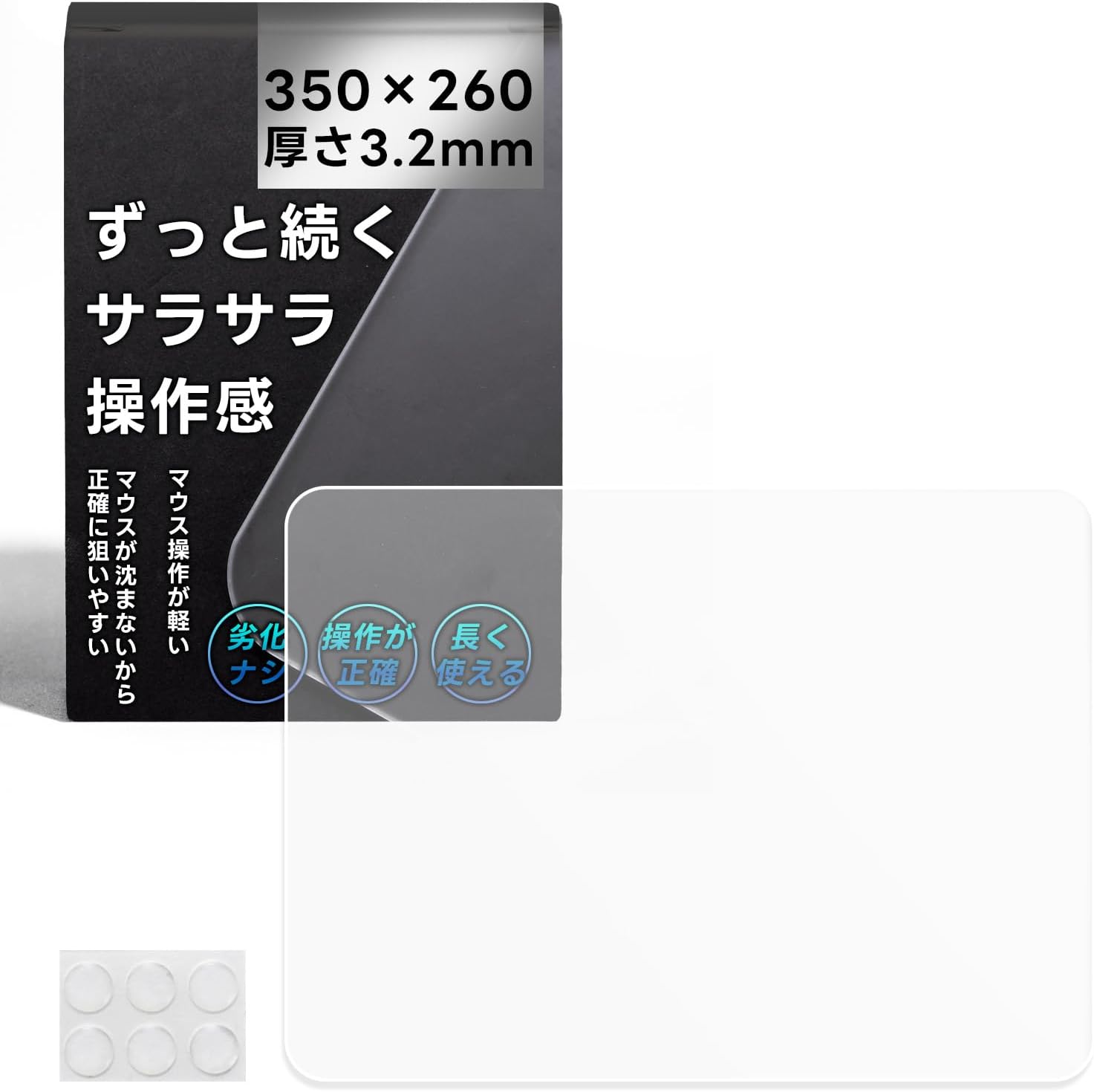
JUREMI ガラスマウスパッド L(¥1,980・税込)
布パッドの毛羽立ちや汚れで起きる読み取りムラを、曇りガラスのような均一な表面で解消できる強化ガラス製のマウスパッドです。汗や皮脂が染み込まないため、乾いた布でひと拭きすれば読み取り面がすぐ元の状態に戻ります。350×260mmのLサイズ・厚み3.2mmで、マウスを大きく振っても縁が気になりません。
▶ Amazonで見るJUREMI全10アイテムを見るもちろん、すべての症状が読み取り面で説明できるわけではありません。ここからは、症状の切り分け手順と、原因ごとの対策を順番に解説していきます。
光学式マウスは「面を撮影」してカーソルを動かしている
原因の切り分けに入る前に、光学式マウスの基本的な仕組みを押さえておくと、この後の話がぐっと理解しやすくなります。
現在主流の光学式マウス(レーザー式を含む)は、底面のセンサーから光を当て、読み取り面の微細な模様や凹凸を高速で連続撮影しています。そして、連続する画像のズレを比較することで「どの方向にどれだけ動いたか」を計算し、カーソルの移動に変換しています。
つまり、マウスは面の模様を目印にして自分の動きを把握しています。この目印がうまく読み取れない面の上では移動量の計算が狂い、カーソルが飛ぶ・止まる・引っかかるといった症状につながります。
読み取りが苦手とされる面の代表例は次のとおりです。
・無加工の透明なガラス天板(光が透過して模様を捉えにくい)
・鏡面のようなツヤのある光沢面
・毛羽立ちや汚れで表面の状態が場所ごとにバラバラになった布パッド
・表面に深い溝や段差のある面
ここで誤解されやすいのですが、「ガラスはマウスに向かない」といわれるのは無加工の透明ガラスの話です。マウスパッド用のガラスは表面にフロスト加工などを施して、センサーが読み取りやすい微細な凹凸を持たせています。この違いについては後ほど詳しく触れます。
切り分けの第一歩: 別の面でマウスを動かしてみる
カーソルが不安定になったら、最初にやることはとてもシンプルです。今使っているパッドや机から場所を変えて、雑誌の表紙や無地のコピー用紙の上などでマウスを動かしてみてください。
・別の面で症状が消える場合は、読み取り面(パッドや天板)側の原因
・別の面でも症状が続く場合は、マウス本体・接続・設定側の原因
この1分でできる確認だけで、原因の範囲を半分に絞り込めます。それぞれのケースを順番に見ていきましょう。
マウス本体・接続・設定が原因の場合のチェックポイント
別の面に移しても症状が続くなら、マウス側と接続まわり、そして設定を確認します。上から順にチェックしてみてください。
1. センサー窓の汚れ・ホコリ
マウスを裏返して、底面のセンサー窓を確認します。ホコリや髪の毛、細かなゴミが付着していると、読み取りが乱れてカーソルが飛ぶ原因になります。乾いた綿棒などでやさしく取り除いてください。ここに髪の毛が1本挟まっていただけで症状が直った、というケースは珍しくありません。
2. 電池残量・充電
ワイヤレスマウスの場合、電池残量が少なくなると動作が不安定になり、カーソルの反応が途切れることがあります。新しい電池への交換、または充電をして様子を見てください。
3. 電波の干渉・レシーバーとの距離
2.4GHz帯のワイヤレスマウスは、周囲の電子機器や障害物の影響を受けることがあります。レシーバーをパソコンの背面ポートに挿している場合は、正面側のポートやUSB延長ケーブルでマウスの近くに移すと改善することがあります。
4. レシーバー・ケーブルの差し直し
USBレシーバーや有線ケーブルを一度抜き、別のポートに差し直してみてください。接触不良や特定ポートの不調が原因だった場合は、これだけで解消します。
接続まわりに問題が見つからなければ、次は設定を確認します。
5. DPIが高すぎないか
DPIは、マウスを1インチ動かしたときにカーソルが画面上で何ドット動くかを表す感度の設定です。DPIを高くするほど、センサーが拾ったわずかなブレも画面上では大きな動きとして表れます。読み取り面の状態がよくないときにDPIが高いままだと、カーソルの震えや飛びが目立ちやすくなるわけです。調整できるマウスであれば、まずは低めのDPIに落として症状が変わるか確かめてみてください。
6. OSのポインター加速設定
Windowsの「ポインターの精度を高める」のように、動かす速さに応じてカーソルの移動量を自動調整する機能があります。便利な機能ですが、動きの一貫性を確かめたいときはいったんオフにして、素の動きで症状を観察すると切り分けがしやすくなります。
7. ドライバー・ソフトウェアの状態
メーカー製の設定ユーティリティを使っている場合は、ドライバーやファームウェアが古いままになっていないかも確認しておきましょう。更新で動作が安定するケースがあります。
ここまで確認しても症状が続く場合は、マウス自体の故障や寿命の可能性も出てきます。ただし買い替えを判断する前に、読み取り面側の確認も済ませておくと無駄がありません。
読み取り面が原因の場合: 布パッドの毛羽立ちと汚れ
別の面に移して症状が消えたなら、原因はほぼ読み取り面です。中でも特に多いのが、長く使った布製マウスパッドの経年変化です。
毛羽立ちによる読み取りムラ
布パッドの表面は細かい繊維でできています。使い込むうちに、マウスがよく通る中央部分だけ繊維がへたって毛羽立ち、表面の状態が場所ごとに変わっていきます。センサーは面の模様を目印に動きを計算しているため、場所によって見え方が変わる面の上では読み取りが安定しません。「パッドの中央あたりだけ引っかかる」という症状は、この読み取りムラの典型例です。
皮脂・手汗・ホコリの蓄積
毎日触れるパッドには、手の皮脂や汗、ホコリが少しずつ蓄積します。表面にテカリのような筋が見えてきたら、汚れがかなり溜まっているサインです。汚れた部分と汚れていない部分とで摩擦や見え方が変わるため、これも読み取りムラの原因になります。手汗が多くて悩んでいる方は、マウスパッドが手汗で滑る・べたつく原因と対策で詳しくまとめていますので、あわせて読んでみてください。
洗っても元に戻らない劣化
布パッドは洗えるタイプもありますが、洗濯で落とせるのは汚れまでです。へたった繊維や毛羽立ちは洗っても元には戻りにくく、洗濯を繰り返すことでかえって表面がごわつくこともあります。毛羽立ちが目立ってきた布パッドは、買い替えのタイミングと考えるのが現実的です。
パッドのヨレ・浮き
薄い布パッドは、端がめくれたり中央が波打ったりすることがあります。読み取り面そのものが動いたり浮いたりすると、センサーとの距離が変わって読み取りが乱れます。パッドが平らに置けているかも確認しておきましょう。
根本対策: 読み取り面を「いつも同じ状態」に保つ
切り分けの結果、読み取り面が原因だとわかったら、対策の方向性は1つです。センサーがいつでも同じように読み取れる、均一な面を用意することです。
布パッドを使い続けるなら、定期的な手入れと、毛羽立ちが目立ってきた時点での買い替えが基本になります。ただ、布である以上、使うほどに表面が変化していくことは避けられません。買い替えても、また同じサイクルがやってきます。
そこで私がおすすめしたいのが、ガラス製マウスパッドという選択肢です。
表面が変化しない
ガラスの表面は繊維のようにへたることがなく、毛羽立ちも起きません。使い込んでも読み取り面の状態が場所ごとに変わらないため、布パッドで起きていた読み取りムラの心配がそもそもなくなります。
汚れても拭くだけで戻る
皮脂や手汗が付いても内部に染み込まないので、乾いた布でひと拭きすれば均一な面に戻ります。洗って乾かす手間も、洗濯による劣化もありません。
フロスト加工でセンサーが読み取りやすい
私が使っているJUREMIのガラスマウスパッドは、表面にフロスト加工が施されており、無加工の透明ガラスとは違ってセンサーが模様を捉えやすい面になっています。Lサイズは350×260mmで、厚みは全サイズ共通の3.2mm。マウスを大きく動かすローセンシ気味の使い方でも、縁を気にせず操作できます。
ガラス製パッドの具体的な製品比較はガラスマウスパッドおすすめ5選【2026年版】で、自分のデスクに合うサイズの考え方はガラスマウスパッドのサイズ選びガイドで詳しく紹介しています。
よくある質問
Q1. カーソルが飛ぶのはマウスの故障でしょうか
まずは故障と決めつけず、別の面(雑誌やコピー用紙など)でマウスを動かして症状が変わるか確認してください。別の面で直るなら原因は読み取り面です。センサー窓の汚れや電池残量の確認も、買い替えを判断する前に済ませておきたいポイントです。
Q2. マウスパッドを洗ったのに、すぐ引っかかりが戻ります
洗濯で落とせるのは表面の汚れまでで、へたった繊維や毛羽立ちは洗っても元に戻りにくいためです。汚れではなく繊維の劣化が原因になっている場合は、洗うたびに一時的に良くなってもすぐ症状が戻ります。毛羽立ちが目立つ布パッドは買い替えを検討するタイミングです。
Q3. DPIはどのくらいに設定すればよいですか
用途や好みによりますが、症状の切り分けという意味では、まず今より低めのDPIに落として様子を見るのがおすすめです。DPIが高いほど小さな読み取りの乱れが画面上で大きく見えるため、低めに設定するだけでカーソルの震えが気にならなくなることがあります。
Q4. ガラス製マウスパッドはどんなマウスでも使えますか
マウスパッド用のガラスはフロスト加工などで読み取りやすい表面に仕上げられており、現在主流の光学式・レーザー式マウスの多くで使用できます。ただしセンサーの世代や機種によって相性の差はあり得るため、心配な場合はお使いのマウスの対応面についてメーカーの案内も確認しておくと安心です。
Q5. 透明なガラスデスクの上で直接マウスを使ってもよいですか
無加工の透明ガラスは光が透過してしまい、センサーが模様を捉えにくい代表的な苦手面です。ガラスデスクを使っている場合は、その上にマウスパッドを敷くことをおすすめします。同じガラスでも、フロスト加工されたガラスパッドとは読み取りやすさがまったく異なります。
関連記事
マウスパッド選びで悩んでいる方は、こちらの記事もあわせてどうぞ。
※本ページのリンクには広告(アソシエイト)が含まれます。
📱 私が作った無料アプリも使ってみてください
どれも無料でダウンロードできます。
機能を広げる買い切りオプションのあるものもありますが、月額課金は一切ありません。
この記事のテーマに近いものを3つ選びました。


あわせて読みたい記事



この記事を書いた人 投資家JACK
JUREMIブランド(全10商品)を企画・販売するメーカー本人。iOSアプリ46本を個人開発し、著書19冊。自社製品を紹介するときは、その立場を記事内で明記しています。他社製品はAmazonの商品ページで仕様と在庫を確認したうえで紹介しています。プロフィールを見る