大きな画面のiPhoneを片手で持つと、反対の端のキーに親指が届かないことがあります。電車で手すりを持っているとき、買い物袋を持っているとき、横になって片手で持っているとき。打ち間違いと打ち直しが増えて、短い返事を打つのも面倒になります。
この記事では、iPhoneに最初から入っている「片手で入力する」機能の使い方と、それで足りないときに別のキーボードを入れる前に確かめたいことを、順に書きます。最後に、私(投資家JACK)が作ったキーボードのアプリも紹介します。
まずは、iPhoneの「片手で入力する」を試します
iPhoneのキーボードには、キーを親指の近くに寄せる機能が最初から入っています。AppleのiPhoneユーザガイドでは、次の手順です。
- 文字を入力できる画面で、キーボードの地球儀のキーか、絵文字のキーを押さえたままにします。
- 出てきたキーボードの形から、左に寄せる形か、右に寄せる形をタップします。
- 真ん中に戻すときは、キーボードの右端か左端をタップします。
折りたたみのiPhone Duoでは、この機能は閉じて縦向きにしているときに使えます。開いて横向きにしているときは、キーボードを2つに分ける「分割」が使えます。
まずはこの機能で、片手で打ちやすくなるかを試してください。お金はかかりません。
寄せても打ちにくいときは、何が合っていないかを見ます
キーを寄せても打ちにくいときは、合っていない所が人によって違います。次の表で、自分がどれに近いかを見てみてください。
| 困っていること | 見直したい所 |
|---|---|
| 寄せても、反対側の列に指が届きにくい | キーの並び全体の幅 |
| いちばん上の段に指を伸ばすのがつらい | キーの高さと、画面の下からの位置 |
| 縦で持つときと横で持つときで、打ちやすい形が違う | 向きごとに置き方を変えられるか |
| 両手で持つと、真ん中のキーが遠い | キーを左右に分けられるか |
iPhoneの「片手で入力する」は、左に寄せるか、右に寄せるか、真ん中に戻すかを選ぶ形です。キーの幅や高さまで自分の手に合わせたいときは、別のキーボードを入れる方法があります。
別のキーボードを入れる前に、確かめたい3つのこと
iPhoneには、App Storeで配られているキーボードを足せます。入れる前に、次の3つを確かめておくと安心です。
- 「フルアクセスを許可」がいるかどうか。キーボードの設定には「フルアクセスを許可」という切り替えがあります。オンにしないと使えない機能があるキーボードもあります。何のためにオンが必要なのかを、アプリの説明で確かめてから選びます。
- 変換をどこで行うか。打った文字の変換を、iPhoneの中だけで行うかどうかは、キーボードによって違います。説明に書かれているかを見ます。
- 広告と料金の形。広告が出るか、月額か、買い切りかを、ダウンロードの前に見ておきます。
指の届く場所にキーを寄せる「親指キーボード」を作りました
私は、片手で打つと反対の端まで指が届かないときのために、iPhoneの日本語キーボード「親指キーボード」を作りました。キーの並び、連打、フリックの向きは、iPhoneのかな入力に合わせています。いつものフリックのまま、キーの置き場所だけを変えられます。
- 左手・右手・幅いっぱい・左右に分ける。持ち方に合わせて、キーの置き方を切り替えられます。
- 幅と高さを、つまみで合わせられます。キーの幅と高さ、画面の下からの位置を変えられます。調整はキーボードの中で行い、キーが見えたまま動くので、打ちながら合わせられます。
- 縦と横で、別々に覚えます。iPhone Duoは、閉じたときと開いたときも別々に覚えます。開いて横に持つと、最初から左右に分かれます。
- ローマ字でも打てます。パソコンと同じ並びのキーで打てます。向きごとに覚えるので、閉じたときはフリック、開いたときはローマ字、のように使い分けられます。
- 変換は、すべてiPhoneの中で行います。使った言葉を覚えて候補に出し、iPhoneの「ユーザ辞書」に登録した単語も候補に出ます。
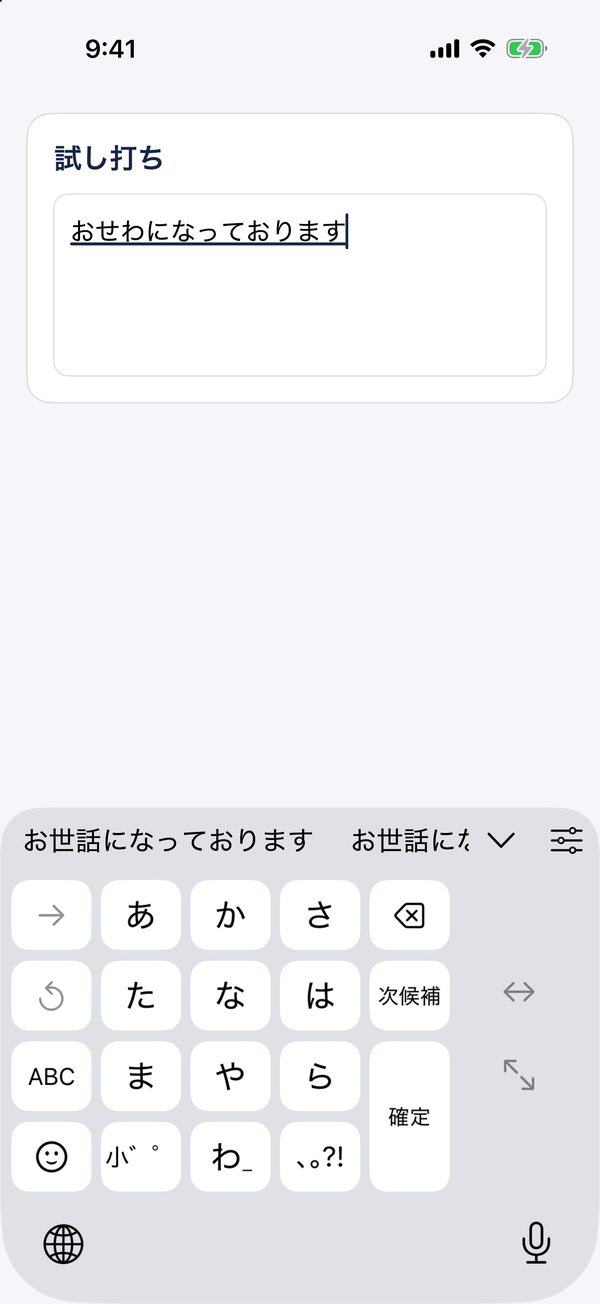
「フルアクセスを許可」はオフのままで使えます。オンにすると、キーの音と振動が出ます。オンにしても、打った文字をiPhoneの外へ送ることはありません。広告も出しません。アカウントの登録も要りません。
今の版では、「ねこ」と打って絵文字を出す候補はありません。絵文字は、絵文字のキーの一覧から入れます。iPadには、まだ対応していません。
親指キーボード(iPhone)
ダウンロードは無料。両手の分割・ローマ字・キーの幅や高さの調整は、アプリの中の「全部の機能」(400円の買い切り)で使えます。月額料金はありません。iOS 17.0以上のiPhoneで使えます。
入れ方は3つの手順です
- アプリを開いて「設定を開く」を押します。
- 「キーボード」を押して「親指キーボード」をオンにします。
- 文字を入力する画面で、地球儀のキーを長押しして「親指キーボード」を選びます。
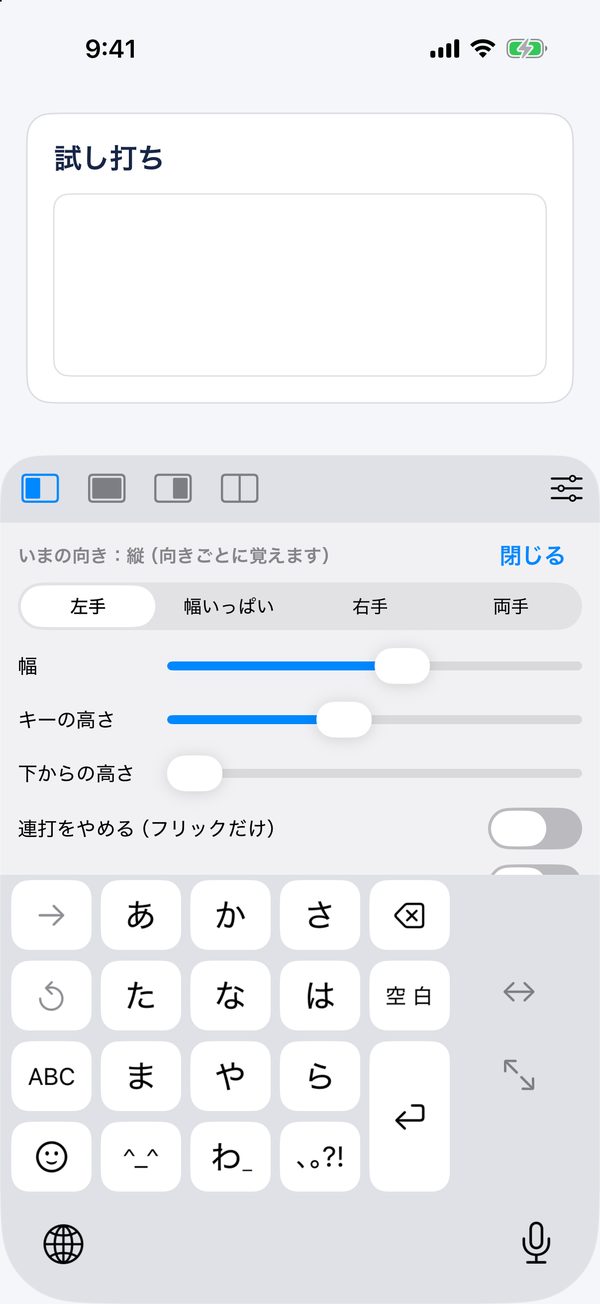
iPhoneのキーボードに戻すときも、地球儀のキーから選び直せます。アプリの中の「試し打ち」の欄で、キーの幅や高さを合わせてから使い始めると、打ちやすい形がすぐに見つかります。
よくある質問
Q1. iPhoneの「片手で入力する」と何が違いますか?
iPhoneの機能は、キーボードを左右に寄せるか、真ん中に戻すかを選ぶ形です。親指キーボードは、寄せる形に加えて、キーの幅と高さ、画面の下からの位置を、つまみで変えられます。縦と横で別々に覚えます。
Q2. フルアクセスをオンにしないと使えませんか?
オフのままで使えます。オンにすると、キーの音と振動が出ます。オンにしても、打った文字を外へ送ることはありません。
Q3. ローマ字で打てますか?
打てます。キーボードの調整の画面のいちばん上で、「フリック」と「ローマ字」を選べます。向きごとに覚えます。
Q4. iPadで使えますか?
今の版はiPhoneだけです。iOS 17.0以上のiPhoneで使えます。
Q5. 無料で使えますか?
ダウンロードは無料です。左手・右手・幅いっぱいのフリック入力と変換は、無料のまま使えます。両手の分割・ローマ字・幅や高さの調整は、アプリの中の「全部の機能」(400円の買い切り)で使えます。
関連記事
あわせて読みたい筆者のアプリ記事
✦ メーカー本人のおすすめ(自社ブランドJUREMI) ✦
あわせて読みたい記事


この記事を書いた人 投資家JACK
JUREMIブランド(全11商品)を企画・販売するメーカー本人。iOSアプリ71本を個人開発し、著書24冊。自社製品を紹介するときは、その立場を記事内で明記しています。他社製品はAmazonの商品ページで仕様と在庫を確認したうえで紹介しています。プロフィールを見る